Captures d'écran
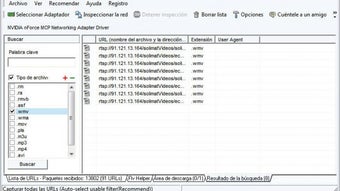
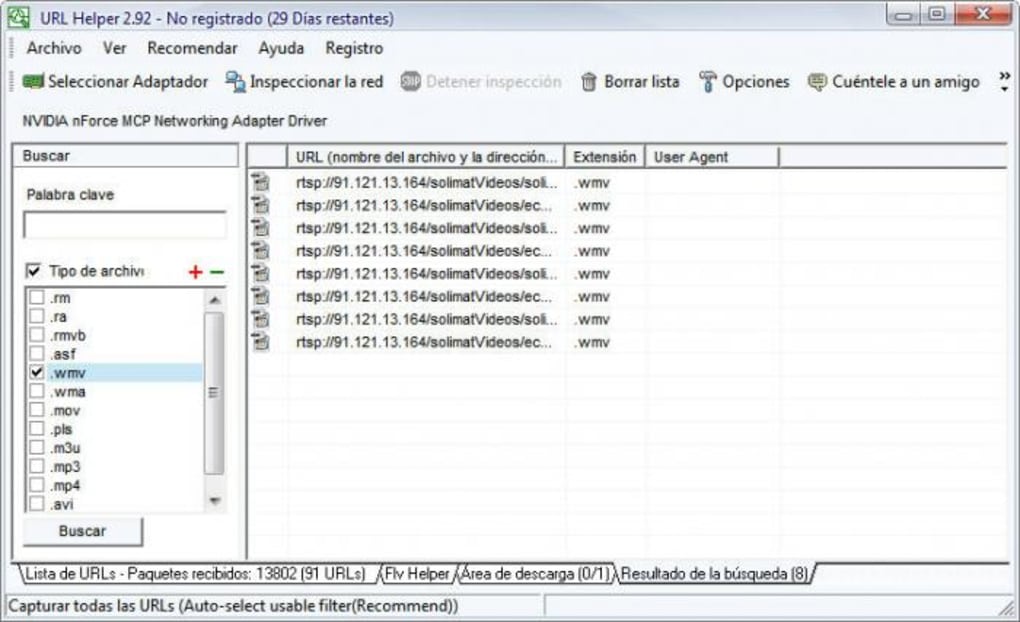
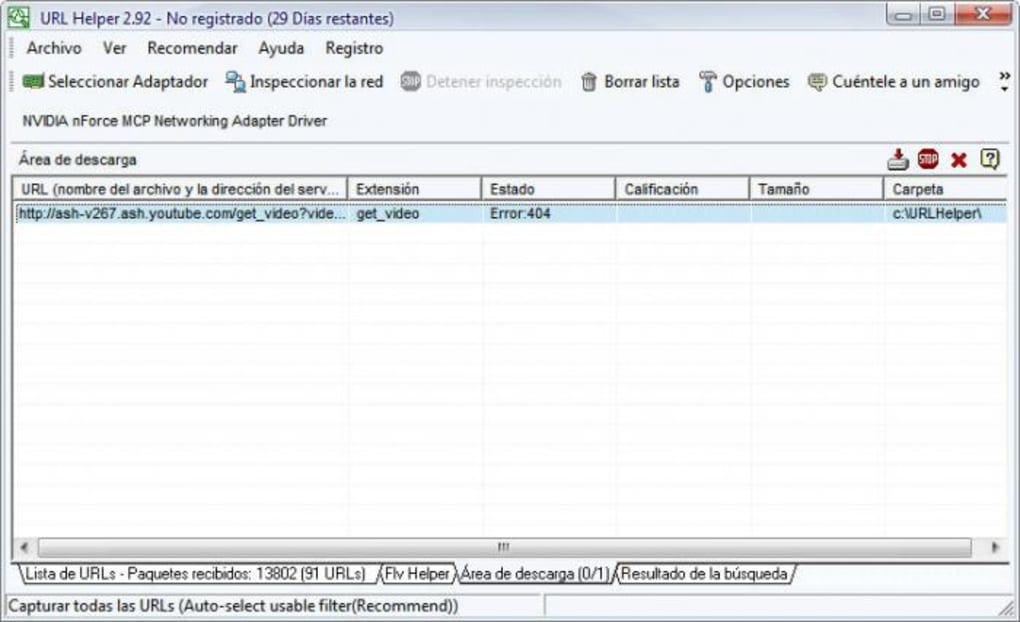
Détails de l'application
- Version
- 2.92
- Taille
- 1.73 MB
- Mis à jour
- July 9, 2007
- Requiert
- Windows ME
- Langue
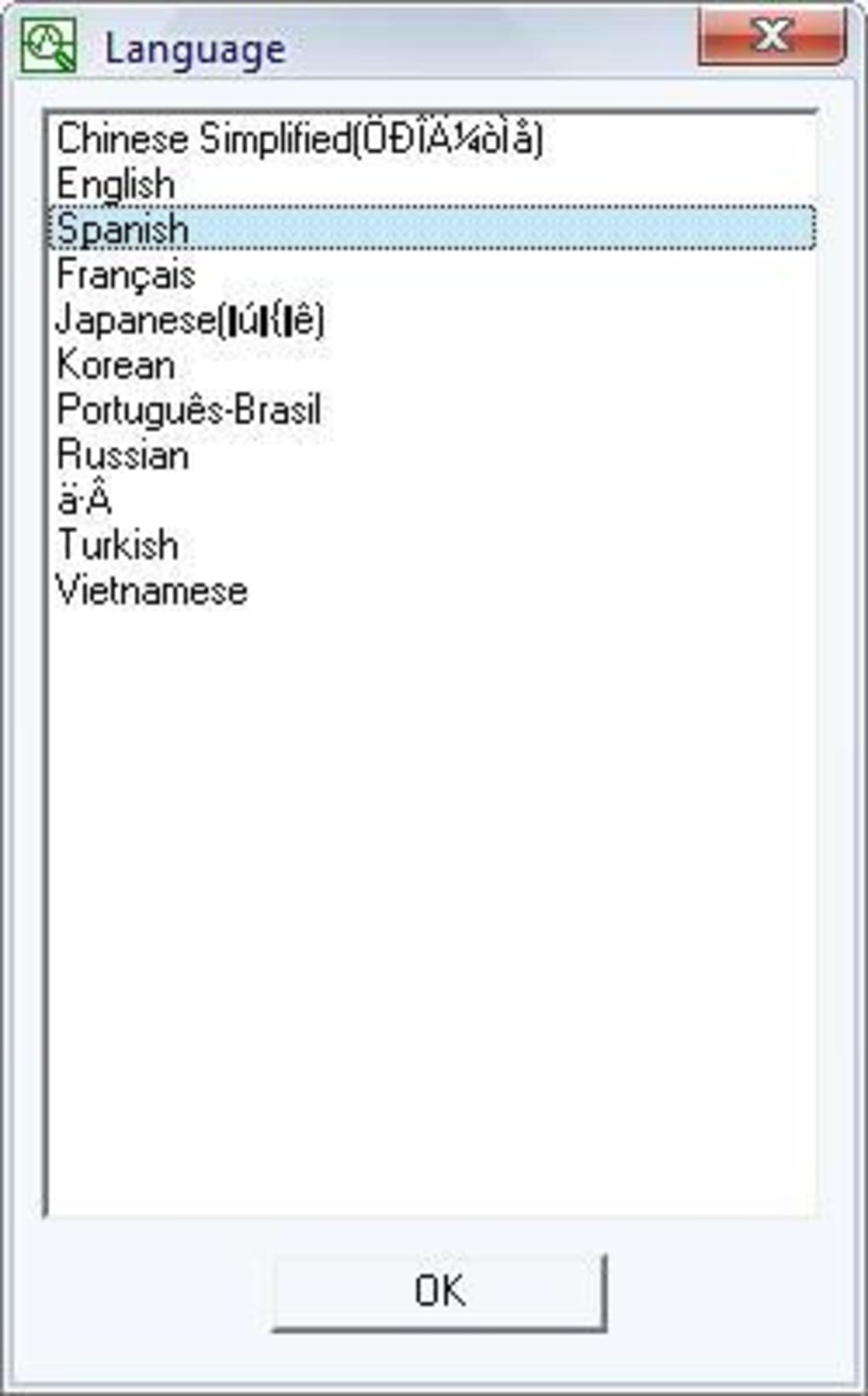
- English | Spanish | Finnish | French | J...
- Licence
- Trial version
- Développeur
- Visit Website
- Catégorie
- Windows OS
SoftPas en:
Ce produit est également disponible dans les langues suivantes :
À propos de URL Helper
Télécharger URL Helper – Recherche rapide et sécurisée d'URL vidéo pour Windows
Aperçu
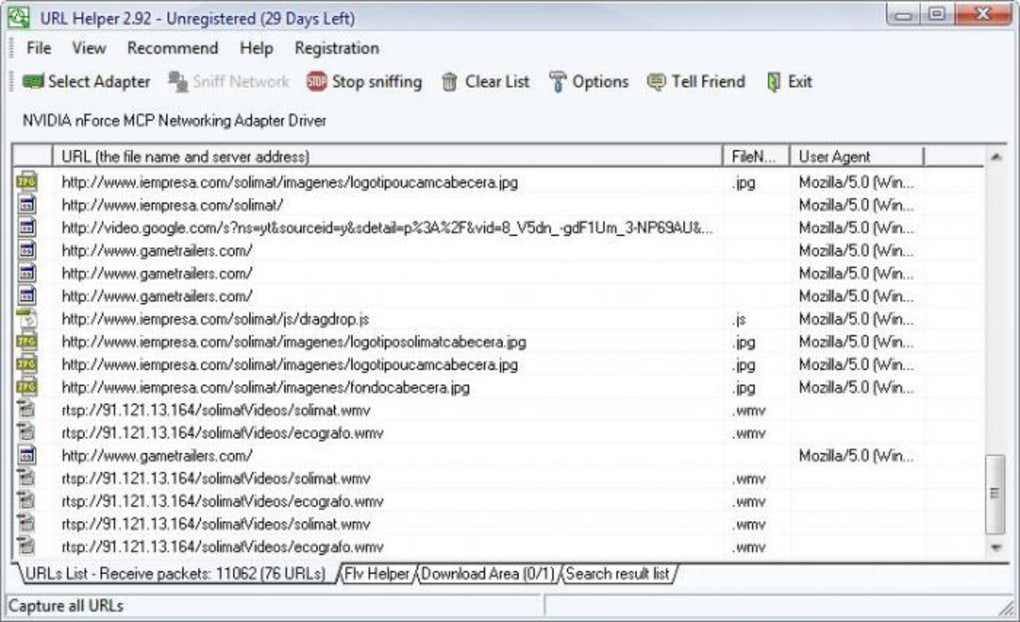
URL Helper est une utilitaire Windows légère conçue pour exposer les URL vidéo et de streaming cachées, souvent enfouies dans des scripts JavaScript ou ActiveX. Pour quiconque a eu du mal à localiser le lien direct d'un fichier média – que ce soit pour l'archivage personnel, la lecture hors ligne ou simplement pour vérifier la source – URL Helper offre une solution rapide en deux clics. L'outil exploite la bibliothèque WinPCap, qui est fournie avec l'installateur, de sorte que les utilisateurs n'ont pas besoin de chercher des pilotes supplémentaires ou de configurer des analyseurs réseau complexes. Une fois l'application lancée, elle surveille le trafic réseau généré par votre navigateur et extrait les URL correspondant aux extensions de fichiers médias courantes telles que .mp4, .webm, .flv, .m3u8, etc. Chaque lien découvert est codé par couleur selon le type de fichier, ce qui facilite l'identification du flux exact dont vous avez besoin. Bien que le programme ne décode pas actuellement les URL cachées dans les objets Flash, sa capacité à filtrer le code JavaScript et ActiveX est fiable et rapide. L'interface est intentionnellement minimaliste : un bouton démarrer/arrêter, une zone de filtrage des extensions de fichiers et un panneau de résultats qui se met à jour en temps réel. Que vous soyez un utilisateur avancé, un curateur de contenu ou simplement quelqu'un qui veut télécharger une vidéo qu'un site a tenté de cacher, URL Helper fournit un moyen sécurisé, gratuit et simple d'obtenir l'URL dont vous avez besoin.
Fonctionnalités clés de URL Helper
- Analyse réseau en temps réel : Capture le trafic HTTP/HTTPS pendant votre navigation, exposant instantanément les URL médias.
- Intégration WinPCap : Le pilote intégré élimine le besoin d'étapes d'installation séparées.
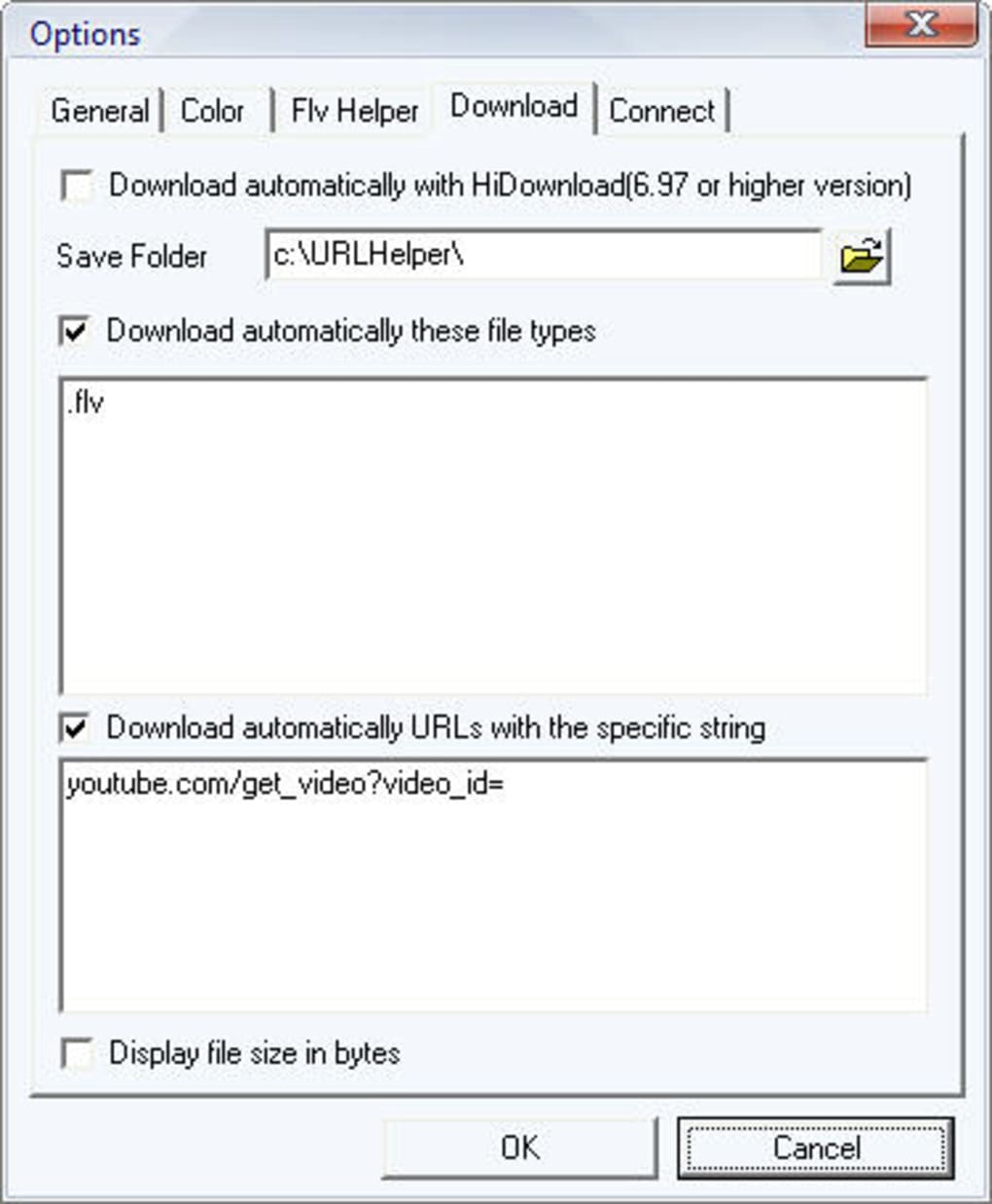
- Filtrage par type de fichier : Affinez rapidement les résultats en sélectionnant des extensions comme .mp4, .avi, .mkv, .mp3, etc.
- Résultats codés par couleur : Chaque type de fichier apparaît dans une couleur distincte, vous aidant à différencier les flux d'un seul coup d'œil.
- Flux de travail simple en deux clics : Démarrez la surveillance, lancez la vidéo, arrêtez la surveillance – l'URL apparaît automatiquement.
- Options d'exportation : Copiez les URL dans le presse‑papier ou enregistrez la liste dans un fichier texte pour une utilisation ultérieure.
- Empreinte légère : Consomme peu de ressources système, ce qui le rend adapté aux machines plus anciennes.
- Fonctionnement sécurisé : Aucune collecte de données en arrière‑plan ; toute l'analyse du trafic reste sur votre PC local.
- Gratuit pour un usage personnel : Aucune frais cachés ou période d'essai, offrant toutes les fonctionnalités dès le départ.
- Mises à jour régulières : Les développeurs publient des correctifs pour améliorer la compatibilité avec les navigateurs et protocoles de streaming plus récents.
Comment installer et utiliser URL Helper
L'installation de URL Helper est intentionnellement simple. Suivez ces étapes pour mettre l'outil en marche en moins de cinq minutes :
- Télécharger l'installateur : Visitez le site officiel et cliquez sur le bouton « Télécharger pour Windows ». Le fichier est un package
.execompact (~5 MB). - Exécuter l'installateur : Double‑cliquez sur le fichier téléchargé. L'assistant d'installation demandera l'autorisation d'administrateur car WinPCap nécessite un accès réseau de bas niveau. Acceptez la demande.
- Accepter la licence WinPCap : Pendant l'installation, vous verrez le contrat de licence WinPCap. Cliquez sur « J'accepte » pour laisser le pilote intégré s'installer automatiquement.
- Choisir le dossier d'installation : L'emplacement par défaut (
C:\Program Files\URL Helper) convient à la plupart des utilisateurs. Vous pouvez le modifier si vous préférez un chemin personnalisé. - Terminer l'installation : Cliquez sur « Installer » et attendez quelques secondes pendant la copie des fichiers. Une fois terminé, vous verrez un raccourci sur le bureau et dans le menu Démarrer.
- Lancer l'application : Ouvrez URL Helper. Vous serez accueilli avec une fenêtre épurée contenant un bouton « Démarrer la capture », un menu déroulant de filtre et un panneau de résultats vide.
- Démarrer la capture des URL : Cliquez sur « Démarrer la capture ». Le bouton deviendra rouge, indiquant que le programme surveille maintenant le trafic réseau.
- Lancer la vidéo ou le flux souhaité : Ouvrez votre navigateur, accédez au site cible et lancez la vidéo. URL Helper écoutera silencieusement et récupérera toutes les URL médias qui passent.
- Arrêter la capture et examiner les résultats : Une fois la vidéo lancée, cliquez sur « Arrêter la capture ». Le panneau de résultats se remplira d'une liste d'URL, chacune mise en évidence d'une couleur correspondant à son extension de fichier.
- Copier ou exporter l'URL : Faites un clic droit sur une entrée pour la copier dans le presse‑papier, ou utilisez le bouton « Exporter » pour enregistrer la liste complète sous forme de fichier
.txt.
L'interface utilisateur comprend également une zone de filtre rapide où vous pouvez saisir une extension (par ex., « mp4 ») pour masquer instantanément les liens non pertinents. Cela est particulièrement pratique lorsqu'un site propose plusieurs formats simultanément. Pour les utilisateurs avancés, le programme propose un commutateur en ligne de commande (/silent) qui lance URL Helper sans l'interface graphique, permettant l'intégration avec des scripts personnalisés.
Compatibilité système et avantages / inconvénients
URL Helper est conçu exclusivement pour la plateforme Windows. Il prend en charge Windows 10, Windows 11 et l'ancien Windows 7 (avec Service Pack 1). Le pilote WinPCap intégré fonctionne à la fois sur les architectures 32 bits et 64 bits, assurant une large compatibilité avec les machines anciennes et modernes. Bien que les développeurs n'aient pas publié de version native pour macOS, Linux, Android ou iOS, le fait d'être uniquement Windows permet à l'outil de rester léger et hautement optimisé pour cet environnement.
Avantages
- Détection rapide et en temps réel des URL vidéo cachées.
- Aucun pilote supplémentaire requis – WinPCap est inclus.
- Flux de travail intuitif en deux clics adapté aux débutants.
- Les résultats codés par couleur facilitent la détection du type de fichier correct.
- Gratuit pour un usage personnel sans frais d'abonnement cachés.
- Utilisation faible des ressources système ; fonctionne sans problème sur les PC plus anciens.
- Sécurisé et axé sur la confidentialité – toute l'analyse reste locale.
- Les résultats exportables simplifient le téléchargement en lot.
Inconvénients
- Disponible uniquement pour Windows ; aucune version macOS ou Linux.
- Impossible de décoder les URL intégrées dans les objets Flash.
- Nécessite des droits d'administrateur pour l'installation initiale de WinPCap.
- Le trafic HTTPS n'est capturé que si le déchiffrement SSL/TLS du système est activé (ce qui peut nécessiter une configuration supplémentaire).
- Documentation limitée au-delà du guide utilisateur de base.
Frequently Asked Questions
URL Helper fonctionne-t-il avec les flux HTTPS ?
Oui, URL Helper peut capturer le trafic HTTPS, mais l'URL n'est révélée qu'après la fin de la poignée de main SSL/TLS. Dans la plupart des cas, l'outil affichera l'URL média finale une fois que le navigateur aura déchiffré le flux.
Y a-t-il un risque à installer WinPCap ?
WinPCap est une bibliothèque bien établie utilisée par de nombreux outils réseau (par ex., Wireshark). La version fournie avec URL Helper est signée et ne contient pas de télémétrie. Comme pour tout pilote, vous devez la télécharger depuis le site officiel pour éviter les copies altérées.
Puis-je utiliser URL Helper pour télécharger du matériel protégé par le droit d'auteur ?
URL Helper ne fait que révéler l'URL sous-jacente ; il ne facilite pas le téléchargement illégal. Les utilisateurs sont responsables de respecter les conditions d'utilisation du site source et les lois sur le droit d'auteur en vigueur.
Quels navigateurs sont pris en charge ?
URL Helper fonctionne avec tout navigateur qui transmet le trafic via la pile réseau Windows – cela inclut Chrome, Edge, Firefox et Internet Explorer. L'outil capture les données après que le navigateur a envoyé la requête, donc aucun plug‑in spécial n'est requis.
Existe-t-il une version portable de URL Helper ?
Actuellement, la distribution officielle est un installateur qui enregistre WinPCap. Une version portable n'a pas été publiée, mais les utilisateurs avancés peuvent copier manuellement l'exécutable et les DLL WinPCap sur une clé USB.
Conclusion – URL Helper vaut-il le téléchargement ?
Pour les utilisateurs Windows qui ont régulièrement besoin de découvrir des URL vidéo cachées, URL Helper fournit exactement ce qu'il promet : une solution rapide, sécurisée et gratuite qui fonctionne avec une configuration minimale. Sa capture en temps réel, son codage couleur clair et ses fonctionnalités d'exportation faciles en font un ajout précieux à la boîte à outils de tout utilisateur avancé. Bien que l'absence de prise en charge macOS ou Linux limite son audience, l'implémentation centrée sur Windows garantit une empreinte légère et des performances fiables. Si vous recherchez un moyen sans tracas de récupérer des liens de streaming sans plonger dans des analyseurs réseau complexes ou des extensions de navigateur, essayez URL Helper dès aujourd'hui.
Prêt à commencer ? Cliquez sur le bouton de téléchargement ci-dessous, installez le programme et commencez à découvrir les URL dont vous avez besoin en quelques clics.
Télécharger URL Helper – Gratuit & SécuriséGuides et tutoriels
Comment installer URL Helper
- Cliquez sur le bouton Télécharger ci-dessus.
- Une fois redirigé, acceptez les conditions et cliquez sur Installer.
- Attendez la fin du téléchargement de URL Helper sur votre appareil.
Comment utiliser URL Helper
Ce logiciel est principalement utilisé pour les fonctionnalités décrites ci-dessus. Ouvrez l'application après l'installation pour explorer ses capacités.
Avis des utilisateurs
Aucun avis pour le moment. Soyez le premier à partager votre expérience.
Vous aimerez peut-être aussi
plus
Llama 2
Free-to-use large language model As the new addition to Meta’s arsenal of langua...

NotebookLM
Revolutionizing the note-taking and idea-generation process NotebookLM is an exp...

Github co pilot
AI-inspired software development and coding platform GitHub Copilot is a browser...

Google Gemma
Google’s lightweight AI models Introducing Google Gemma , a family of cutting-ed...

AI Image Enlarger
A free app for Windows, by ai-image-larger. AI Image Enlarger is a free software...

DALL E
AI-driven text-to-image transformation engine DALL·E is a free graphic and desig...